01 / Web
オンライン提出:1枚JPG
履歴書やオンライン申請フォームには、指定サイズの1枚JPGを添付できます。拡張子・容量・背景条件にずれがないか、保存前に提出先の最新案内と見比べておくと、添付後のやり直しを減らせます。
登録不要・写真は端末内で処理
履歴書・パスポート・ビザ・各種申請など126件の用途・提出先から選べます。サイズや背景、出力条件は用途に合わせて切り替わるので、あとは写真を1枚追加して、構図や写りを見ながら整えるだけ。Web提出用JPGと、対応用途ならコンビニ印刷用L判も保存できます。
証明写真作成チームによるツール評価:9.3 / 10
作りたい証明写真の用途を選択
用途を選ぶと、写真サイズ・背景・確認項目・保存方法が自動で切り替わります。提出先に近い用途から始めると、あとで合わせ直す手間が減ります。
用途を選ぶと、写真サイズと確認項目が自動で決まります。検索すると候補を絞り込めます。
仕上がりプレビュー
写真を追加
写真は1枚だけでも作成できます。2〜6枚なら、サイズへの合わせやすさ・顔の向き・明るさ・ピントなどが比べられ、用途に合わせやすく写りのよい候補に「おすすめ」が付きます。「おすすめ」以外にも、表情の好みに合わせて切り替えられます。
1枚でも作成できます。迷うときは2〜6枚を追加すると、写りを見比べてから選べます。「おすすめ」が付いたあとも、表情の好みに合わせて切り替えられます。
用途を選ぶと表示されます
用途を選ぶと、推奨サイズが表示されます。
調整・確認
プレビューを見ながら、位置・大きさ・明るさを整えられます。写りと構図のチェック結果も一緒に見られます。
自動では決められないところも、プレビューを見ながら手動で整えるか、別の写真に替えるかを選べます。
写真の確認結果
写真を追加すると開始写真を追加すると、顔の位置・向き・目の開き・写りがチェック結果に並びます。
写真の調整
値を変えるとプレビューと保存データに反映されます。
人物を認識できる場合は、選んだ背景色に変更できます。認識できない場合は元の背景を使い、必要なら別の写真に切り替えられます。
写真を追加すると、背景色を変更できます。
仕上がりを保存
仕上がりを見比べて、必要な保存形式を選べます。
用途を選ぶと、保存できる形式が分かります。
L判は「写真プリント」→「L判」で、拡大・縮小やトリミングをしない設定なら、作った大きさのまま印刷できます。
今日必要な一枚を、その場で
明日までに必要、出かける時間がない、撮り直しに行けない。そんなときも、証明写真アプリを別に入れなくても、証明写真をスマホで撮影し、無料で証明写真データに整えて、電子データとしてスマホに保存できます。履歴書などの証明用写真や、本人確認に使うID写真も、用途に合わせてサイズや背景を整えられます。
こんなときに
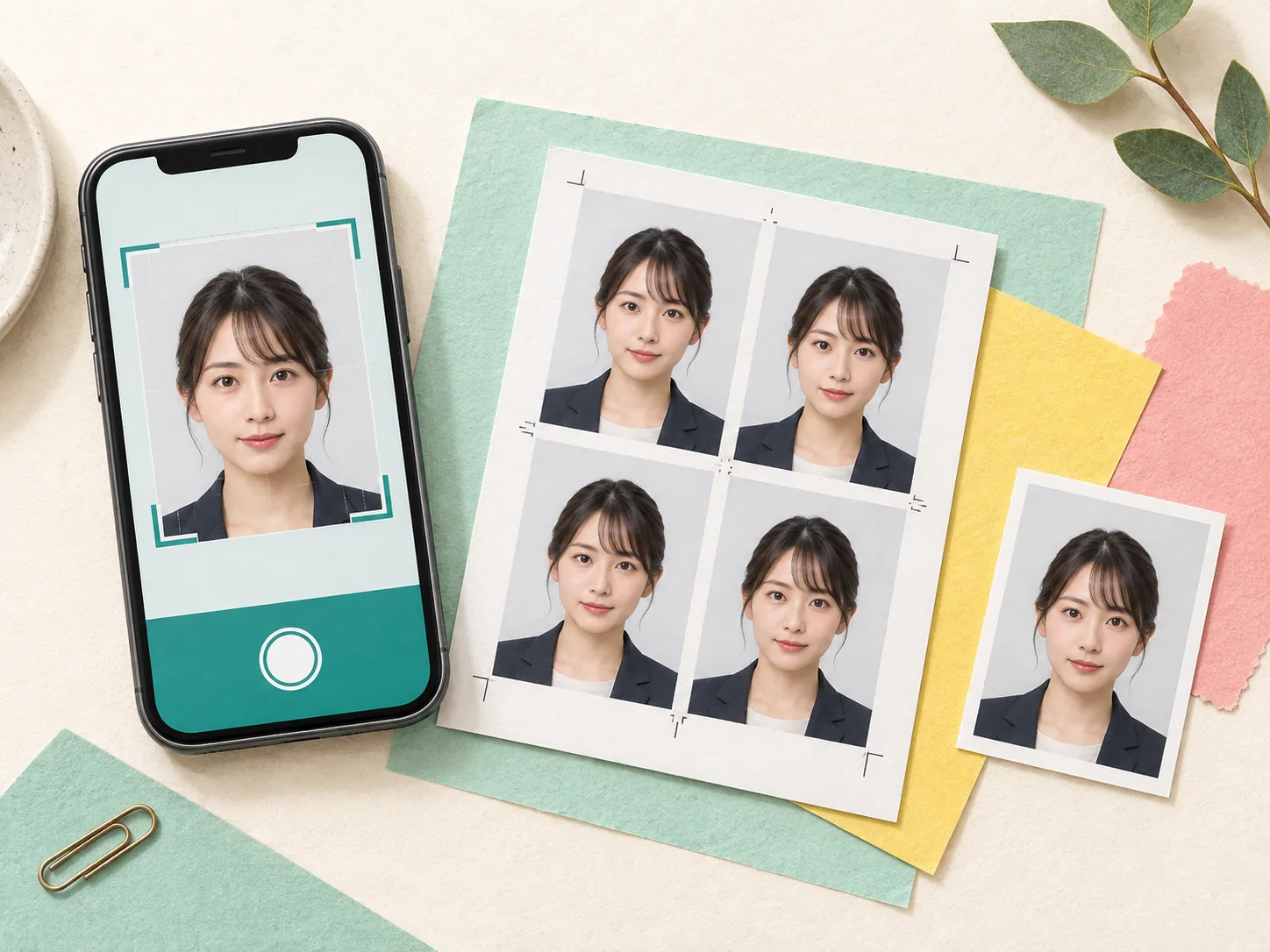
面倒な作業を、まとめて短く
写真サイズや画素数、背景色などの専門的な数字を覚えていなくても、用途を選べば必要な設定が画面にそろいます。
126件の用途・提出先から選ぶと、サイズや背景、保存方法が用途に合わせて切り替わります。専門的な数字を一つずつ調べたり入力したりせず、写真の準備に進めます。
同じパスポートや申請写真でも、窓口に出す紙写真とオンライン提出では必要な大きさや容量が異なります。紙かオンラインかまで選んでおくと、別の提出方法の条件で作ってしまう心配が減ります。「設定更新日」と提出先の最新案内も見比べておけば、規格の変更に気づきやすくなります。
1枚だけでもそのまま作成できます。迷うときは2〜6枚を追加すると、サイズへの合わせやすさ、顔の向き、明るさ、ピントなどが比べられ、用途に合わせやすく写りのよい候補に「おすすめ」が付きます。「おすすめ」以外にも手動で切り替えられるので、最後は表情の好みで選び直せます。
顔の数、頭部の大きさと中心、傾き、左右・上下の向き、目の開き方がチェック結果に並びます。髪を含む頭頂位置も見られるので、撮り直すか調整するかを提出前に決められます。
明るさやピント、顔の位置に加え、元の背景の色むらや影もチェック結果で分かります。気になる点には理由と直し方が付き、自動では決められないところはプレビューを見ながら自分で確かめられます。撮り直すか、このまま調整するかも結果を見て選べます。
人物を認識できる写真なら、背景色を選び、仕上がりをプレビューで確認しながら整えられます。
iPhoneなどで撮ったHEIC・HEIFも、そのまま追加できます。通常はJPGへ変換する必要はありません。古いブラウザではHEICを読み込めないことがあるため、その場合はブラウザを最新版に更新するか、JPGに変換すると追加できます。
写真は端末内のブラウザで処理し、サーバーへアップロードしません。仕上げた写真は1枚JPGで保存でき、コンビニで印刷したいときはL判JPGも選べます。オンライン提出用と印刷用を別々に作り直す必要はありません。
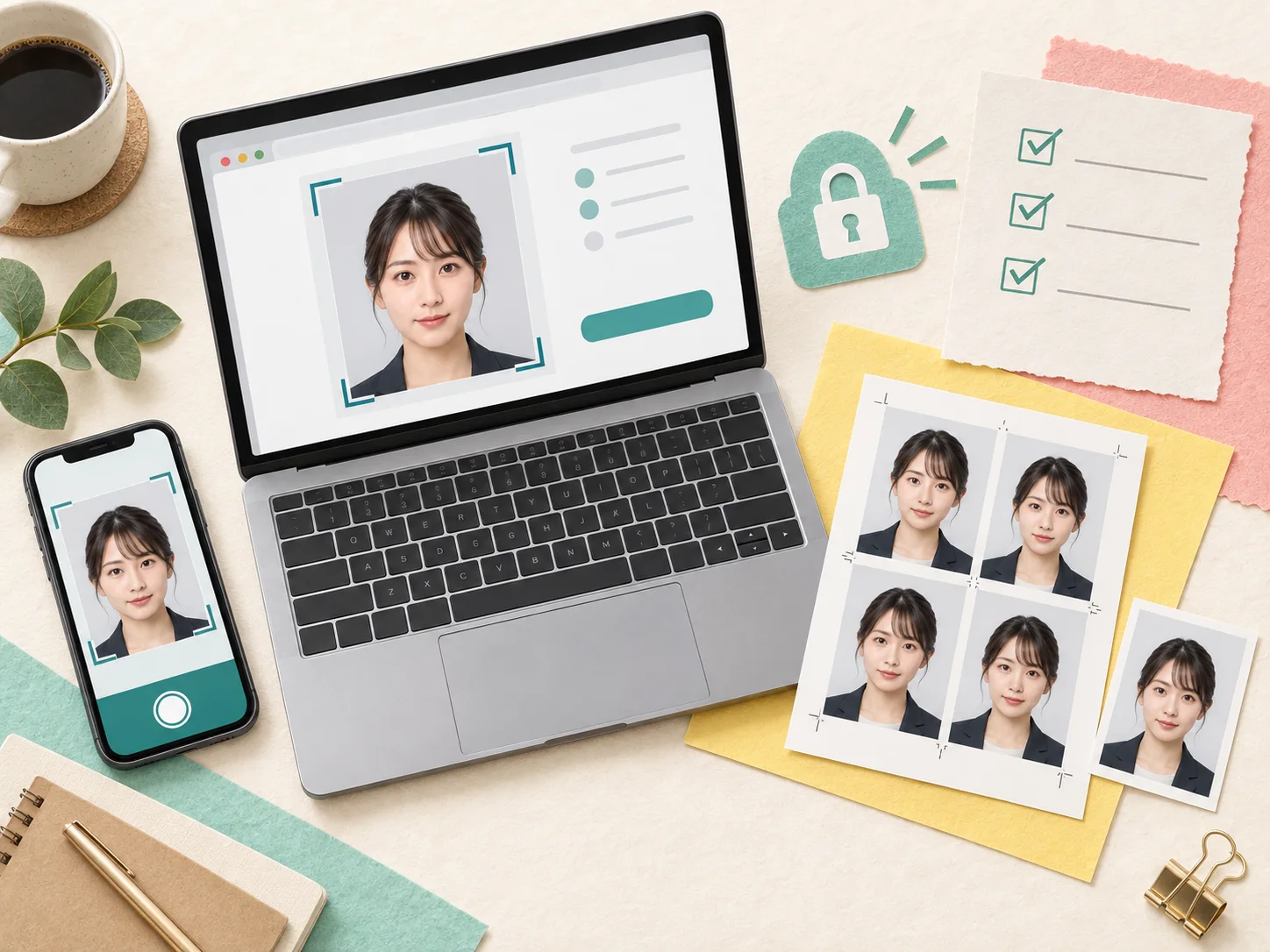
失敗しにくい元写真
最初から完璧な証明写真でなくても大丈夫。正面を向いていて、明るく、頭や肩のまわりに余白がある写真のほうが扱いやすくなります。強い加工がなければ、位置合わせや写りの確認も進めやすくなります。
顔と肩が正面から写り、顔が隠れていない写真なら、位置や向きを合わせやすくなります。横向きや傾きの大きい写真より、正面を向いた一枚のほうが整えやすいです。
正面から均一に光が当たる場所だと、顔の明るさがそろいます。逆光や強い照明で濃い影が出た写真より、自然な明るさの一枚のほうが確認しやすいです。
頭のてっぺんや肩が端で切れていない写真なら、用途の枠に合わせる余地が残ります。余白があるほど構図を整えやすくなります。
肌色を大きく変えるフィルターや、輪郭を変える加工がない写真のほうが、本人らしい自然な見た目を保ったまま仕上げやすくなります。
はじめての作り方
用途を選び、スマホで撮影した写真を追加したら、写りを見ながら整えて証明写真データとして保存。途中で迷っても、前の手順に戻って選び直せます。
検索欄に提出先や用途を入力するか、一覧から選べます。サイズ・背景・出力と「設定更新日」を見たあと、提出先の最新案内と違いがないか見比べられます。
「写真をアップロード」または「カメラで撮影」から、まず1枚追加できます。迷ったときは2〜6枚を一度に追加すると、用途に合わせやすく写りのよい候補に「おすすめ」が付きます。候補を押せば、表情の好みに合わせて自分で選び直せます。
「OK・要確認・判定できない」を目安に、候補を替えるか撮り直すかを選べます。利用できるときは自動構図や背景色を使い、位置・拡大縮小・回転・明るさ・コントラストは手動でも調整できます。
「1枚JPGを確認・ダウンロード」または「L判JPGを確認・ダウンロード」を押すと、完成画像が新しいタブで開きます。仕上がりを見て、そのまま端末へ保存できます。
サイズを自由に決めたい方へ
履歴書やパスポートなどの証明用写真やID写真は、証明写真サイズ一覧から用途を選ぶだけで必要な寸法を設定できます。提出先からミリ・ピクセル数や5×5cmなどの寸法を指定されている場合は、「その他・サイズ指定」または「その他・ピクセル指定」で自由に入力できます。スマホでもパソコンでも、仕上がりを指定した縦横比でプレビューし、そのままJPGに保存できます。
こんなときに応募先から「40×30mm」「600×800px」など個別の指定を受けたときに便利です。
サイズを指定して作成する背景色を整えたい方へ
証明写真背景を白や青に変えたいときも、スマホから写真を追加して人物を認識できると、白・薄いグレー・薄いブルーなどに無料で変更できます。背景素材を別に用意したり、背景除去アプリを入れたりする必要はありません。元の背景に色むらや影がありそうなときは確認ポイントが分かり、変更後は髪や服の輪郭をプレビューで確かめられます。人物をうまく認識できない場合は、顔と上半身がはっきり写った別の写真に替えると進められます。
こんなときに自宅で撮った写真の壁色を整えたいときや、提出先から背景色を指定されたとき、コンビニ印刷用の証明写真を白背景・青背景にそろえたいときに使えます。
背景色を変更して作成する完成後の使い分け
作った証明写真データは、オンライン提出か店頭印刷かに合わせて、必要な形で保存できます。
01 / Web
履歴書やオンライン申請フォームには、指定サイズの1枚JPGを添付できます。拡張子・容量・背景条件にずれがないか、保存前に提出先の最新案内と見比べておくと、添付後のやり直しを減らせます。
02 / Print
L判に対応する用途では、写真店やコンビニのプリントサービスで使えるL判JPGを保存できます。印刷時に拡大・縮小・トリミングをしない設定なら、作った大きさのまま印刷できます。
使える写真の目安
JPGだけでなくHEICも追加でき、写真は端末の外へ送られません。仕上がりは用途に合うJPGで保存できます。
よくある操作のつまずき
用途が選べない、候補を切り替えたい、保存先が見つからない。そんなときに次に試せる方法が分かります。
はい。1枚だけなら、その写真を確認・調整して保存できます。2〜6枚なら、サイズへの合わせやすさ、顔の向き、明るさ、ピントなどを比べ、用途に合わせやすく写りのよい1枚を「おすすめ」として選びます。おすすめ後も候補を押して切り替えられます。
検索欄や用途一覧で探し、見つからないときは「その他・サイズ指定」を選べます。ピクセル指定なら「その他・ピクセル指定」に、提出先の数値をそのまま入れれば合わせられます。
用途を選ぶと、写真を追加できるようになります。反応しないときは、用途が未選択になっていないか、写真が対応形式か、1枚10MB以内かを見直すと原因が分かります。
用途を選んで写真を追加すると、プレビュー下の「写真候補」欄と「選択中の写真」欄で確認できます。「おすすめ」表示の候補が選択されていますが、候補を押して手動で切り替えられます。
候補を切り替える、撮り直す、手動で整える、という選び方があります。「判定できない」は自動では決められない状態で、不合格ではありません。その写真を使うかどうかは、完成画像と提出先の最新案内を見比べて決められます。
背景色の変更は、写真の確認が終わり、人物を認識できた場合に使えます。利用できないときは、元の背景を使うか、別の写真に切り替えられます。人物と背景が分かりやすい、明るく無地に近い写真のほうが進めやすくなります。
10MB以下のHEIC・HEIFはそのまま追加できます。ブラウザが直接開けない場合も、この端末内で読み込みを試みます。読み込めないときは、もう一度追加すると開けることがあります。それでも難しければ、JPGに変換すると追加できます。
「1枚JPGを確認・ダウンロード」または「L判JPGを確認・ダウンロード」を押すと、新しいタブで完成画像が開きます。保存したファイルは、ブラウザのダウンロード履歴や端末の「ファイル」アプリに入ります。
L判のボタンは、その用途が印刷に対応している場合だけ表示されます。オンライン提出には指定サイズの1枚JPG、写真プリントにはL判JPGを使えます。印刷時に拡大・縮小・トリミングをしなければ、作った大きさを保てます。
はい。写真の読み込み・分析・調整は使用中の端末のブラウザ内で行い、サーバーへアップロードしません。保存時に開くダウンロードページも、作成中の端末内の一時データを使います。
まず1枚から、登録不要・無料で作成できます。